Windows 11ノートPCのバッテリー劣化診断と交換作業 (2026/09/07 New)
はじめに
筆者は、3年ほど前に中古で購入したWindows 11ノートPC(dynabook G83/HS)をモバイル用途で使用しています。 最近は、ACアダプターを外すと短時間でバッテリー残量が減るようになり、外出先で使える時間も短くなってきました。
そこで、Windowsに標準搭載されているバッテリー診断機能で状態を確認しました。 診断の結果、バッテリーが大きく劣化していたため、交換用として中古の純正バッテリーを用意して交換作業を行いました。
交換後に再診断したところ、中古品でありながら容量残存率は約100%で、診断上は新品同等の状態でした。
この記事では、診断から交換、交換後の確認までを作業記録として紹介します。
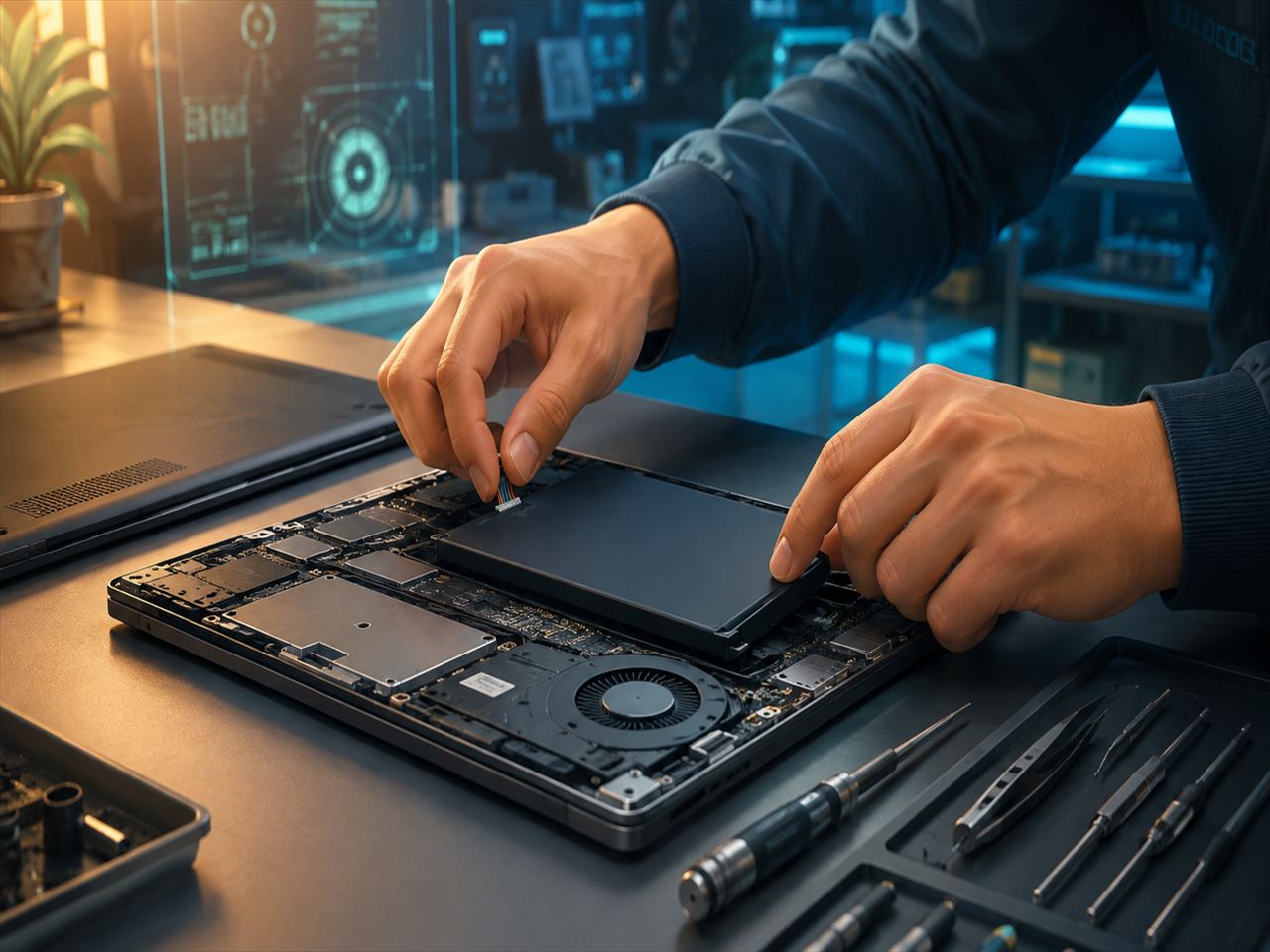
バッテリーの劣化診断
ここでは、バッテリーの劣化診断を行う方法と診断結果の見方について説明します。
📌 診断に使うコマンド
Windowsには、バッテリーの設計容量や現在の満充電容量をHTMLレポートに出力する機能があります。
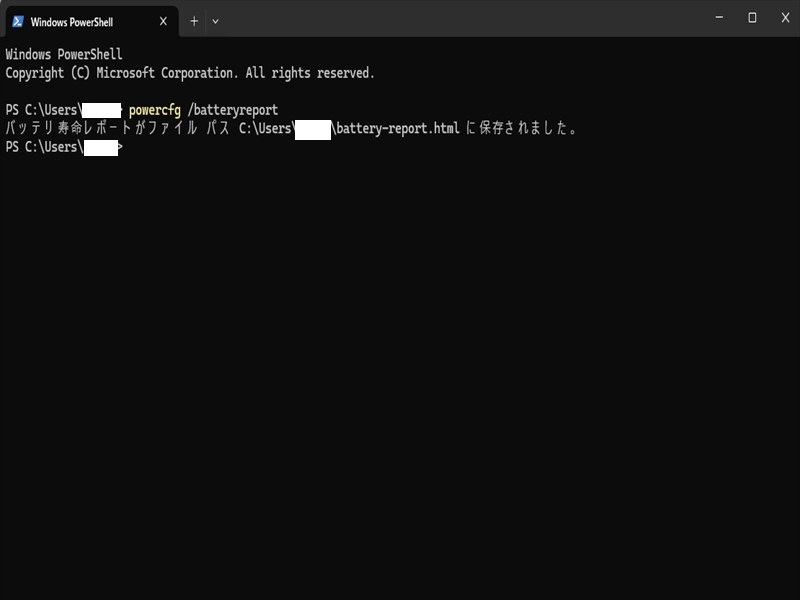
コマンドプロンプトまたはターミナル(PowerShell)を起動し、次のコマンドを実行します。
-
PowerShell
- powercfg /batteryreport
保存先を指定したい場合は、/output オプションを追加します。
-
PowerShell
- powercfg /batteryreport /output "%USERPROFILE%\Desktop\battery-report.html"
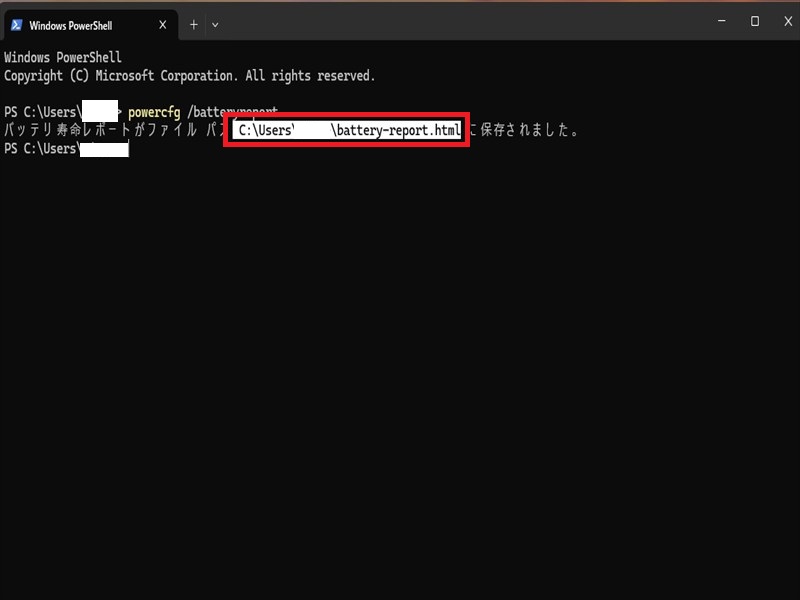
実行すると、診断レポートの保存先が表示されます。 表示されたパスをコピーしEdgeなどのブラウザのURL部に貼り付けると、ブラウザーで内容を確認できます。
📌 診断レポートで確認する項目
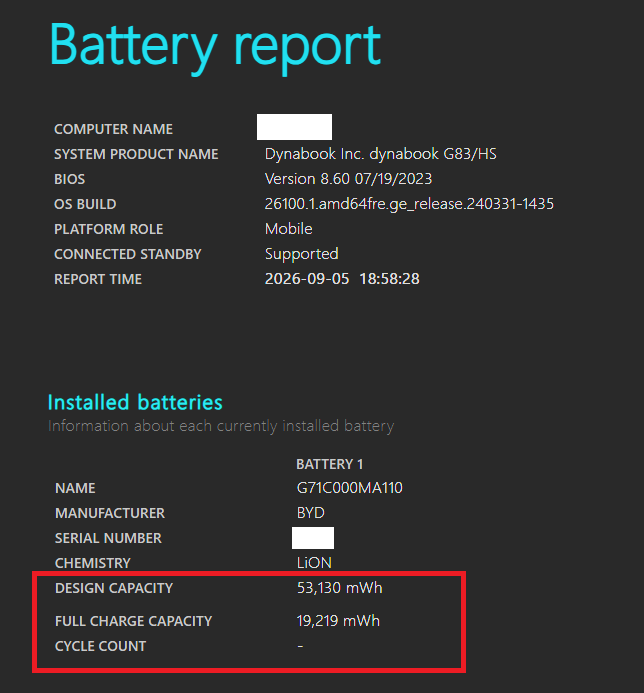
レポートの「Installed batteries(搭載されているバッテリー)」で、主に次の項目を確認します。
- DESIGN CAPACITY:新品時の設計容量
- FULL CHARGE CAPACITY:現在、満充電したときに蓄えられる容量
- CYCLE COUNT:充放電回数。機種によっては表示されない
📌 容量残存率の計算方法
現在のバッテリー容量が新品時からどの程度残っているかは、次の式で計算できます。
容量残存率(%) = FULL CHARGE CAPACITY ÷ DESIGN CAPACITY × 100
「劣化率」を表したい場合は、容量残存率を100%から引きます。
劣化率(%) = 100 − 容量残存率
📌 交換前の診断結果
交換前のレポートでは、次の値が表示されました。
- DESIGN CAPACITY: 53,130 mWh
- FULL CHARGE CAPACITY: 19,219 mWh
計算すると、容量残存率は次のとおりです。
19,219 ÷ 53,130 × 100 ≒ 36.2%
設計容量の約36.2%しか充電できない状態だったため、筆者はバッテリー交換を行うことにしました。
📌 Battery capacity history
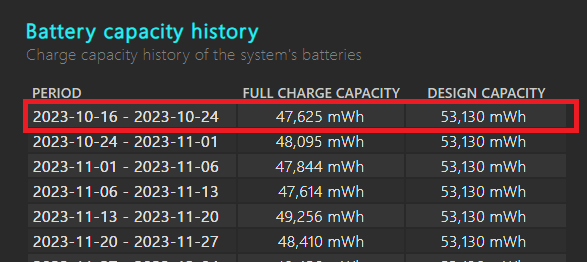
システムのバッテリー充電容量履歴で、初期のバッテリー状態を確認できます。
購入時にOSのクリーンインストールを行っているので、その時点からのデータが記録されています。
この履歴から購入時点の容量残存率は、約89%だったことが確認できます。
📌 Battery life estimates
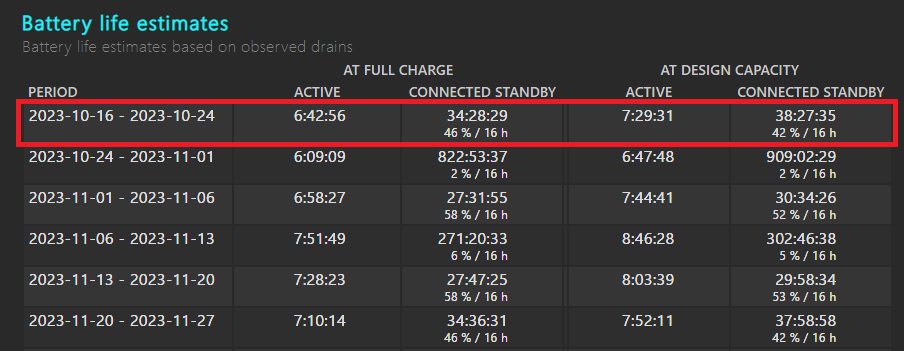
この履歴は、過去のバッテリー消費状況から、満充電した場合にどの程度使用できるかを推定した表です。
CONNECTED STANDBY の「% / 16 h」は、スリープ中に16時間で消費すると推定されるバッテリー割合です。
数値が小さいほど、スリープ中の消費が少ない状態です。
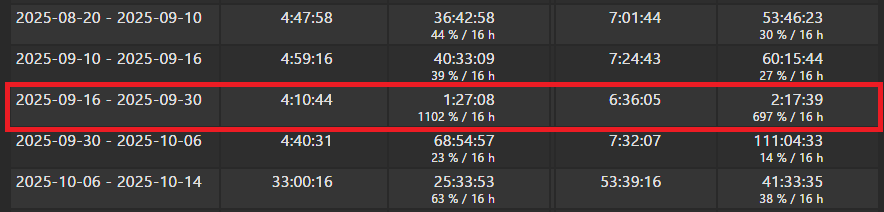
次の2つのPERIOD(期間)で、通常状態と異常状態を比較してみました。
- 2023-10-16 - 2023-10-24:通常状態
- 2025-09-16 - 2025-09-30:異常状態
| 状態 | Connected Standbyの推定時間 | 16時間あたりの消費量 | 読み取れること |
|---|---|---|---|
| 通常時の例 | 約34時間28分29秒 | 46% / 16 h | 16時間のスリープで約46%を消費するペース。スリープ中も電力は消費するが、比較的安定した状態。 |
| 異常が疑われる例 | 約1時間27分08秒 | 1102% / 16 h | 16時間換算でバッテリー容量の約11回分を消費する非常に大きな値。通常とは異なる状態が発生していた可能性が高い。 |
通常時の例である 46% / 16 h は、16時間のConnected Standby(スリープ)で約46%を消費するペースを示します。
この消費速度であれば、満充電から約34.5時間使用できると推定されます。
一方、1102% / 16 h は、Connected Standby中の消費が極端に大きかったことを示します。
スリープ中にバックグラウンド処理、デバイス、ドライバーなどが通常より多く動作し、低消費電力状態を維持できていなかった可能性があります。
なお、この異常値が記録された期間は、Usage historyで確認したところ Connected Standby の実測時間が約1分と短かったため、短時間の消費を16時間に換算した結果、極端な推定値になったと考えられます。
それでも、通常とは異なる電力消費が発生していた兆候として確認できます。
またBattery capacity historyで確認すると、この異常状態が発生した期間辺りからバッテリー容量残存率の下げ幅が加速していました。
バッテリーに何らかのダメージが発生していた可能性が考えられます。(この時点での容量残存率は、約63%)
実際のところ、バッテリー駆動時にフリーズやスリープに失敗するなどの問題が発生しだしたのもこの頃でした。
交換バッテリーの選択
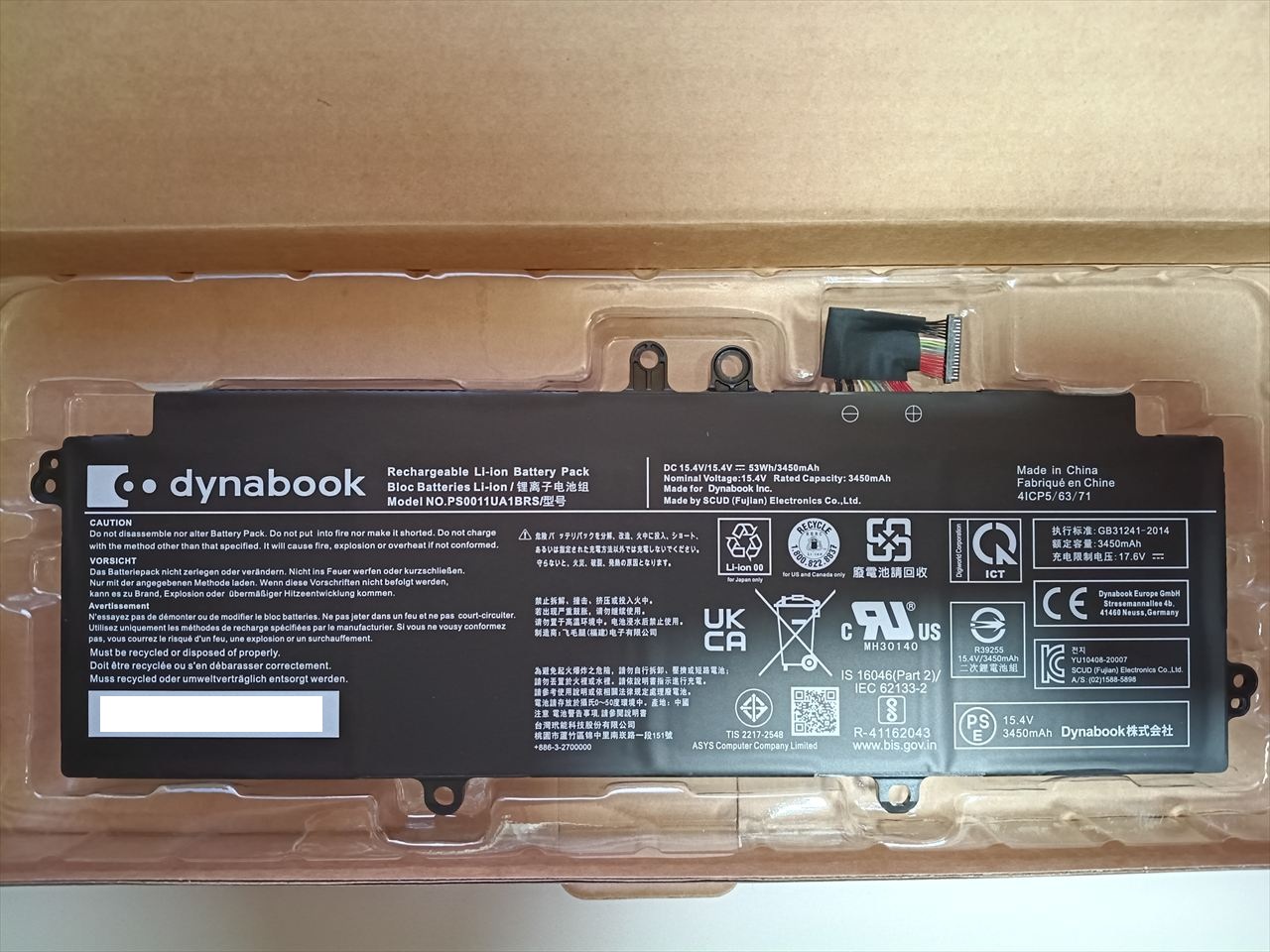
交換用バッテリーを探す際は、中古の純正バッテリーと新品の互換バッテリーを候補にしました。 今回、筆者が実際に購入して取り付けたのは、中古の純正バッテリーです。
中古品は使用履歴があるため、購入時点での劣化状態を確認することが重要です。 今回のバッテリーは中古品でしたが、交換後の診断では設計容量を上回る満充電容量が確認され、診断上は新品同等の状態でした。
| 種類 | メリット | デメリット |
|---|---|---|
| 中古純正バッテリー | PCとの適合性や品質を確認しやすい。純正品としての実績がある | 使用履歴や残容量が分からないことがある。外観がきれいでも劣化している可能性がある。 |
| 新品互換バッテリー | 新品で容量を期待しやすい。純正品より安価な場合がある | 製品ごとの品質差がある。PCとの相性やファームウェア上の制限で、充電・認識に問題が出る可能性がある。 |
中古純正品を選ぶ場合は、残容量の検査結果や保証期間を確認します。販売店によっては「劣化レベル80%以上」などの基準を設けている場合もありますが、その基準が容量残存率を示すのか、別の評価なのかを確認してから購入します。
新品互換品を選ぶ場合は、ノートPCの型番だけでなく、バッテリーの型番、電圧、容量、コネクター形状を照合します。「起動できる」だけでは十分ではありません。充電できない、残量表示が不正確、スリープから復帰できないなどの問題が発生する可能性もあります。
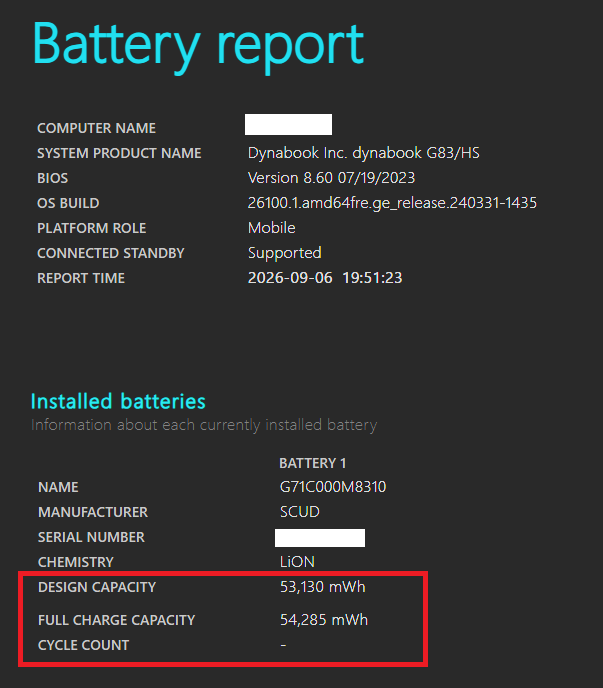
📌 今回取り付けた中古純正バッテリーの診断結果
- DESIGN CAPACITY: 53,130 mWh
- FULL CHARGE CAPACITY: 54,285 mWh
計算すると、容量残存率は次のとおりです。
54,285 ÷ 53,130 × 100 ≒ 102.2%
中古の純正バッテリーでありながら、容量残存率は約102.2%でした。約100%の容量が残っており、診断上は新品同等の状態です。
バッテリー交換作業
バッテリー交換の手順を説明します。
📌 作業前の準備
- 裏ブタ取り外しに必要なドライバーを用意する
- 作業場所を整理し、金属片や飲み物を近くに置かない
- PCの電源を完全に切り、ACアダプターや周辺機器を外す
- ネジの位置を記録する
- 静電気を逃がしてから内部に触れる
📌 ステップ1:裏ブタを取り外す
ノートPCを裏返し、裏ブタを固定しているネジを外します。ネジの長さが異なる機種では、取り付け位置が分からなくならないように、外した場所に合わせて保管します。
裏ブタはツメで固定されていることがあります。薄い工具を使う場合も、内部の基板やケーブルを傷付けないよう、力を入れ過ぎずに少しずつ外します。
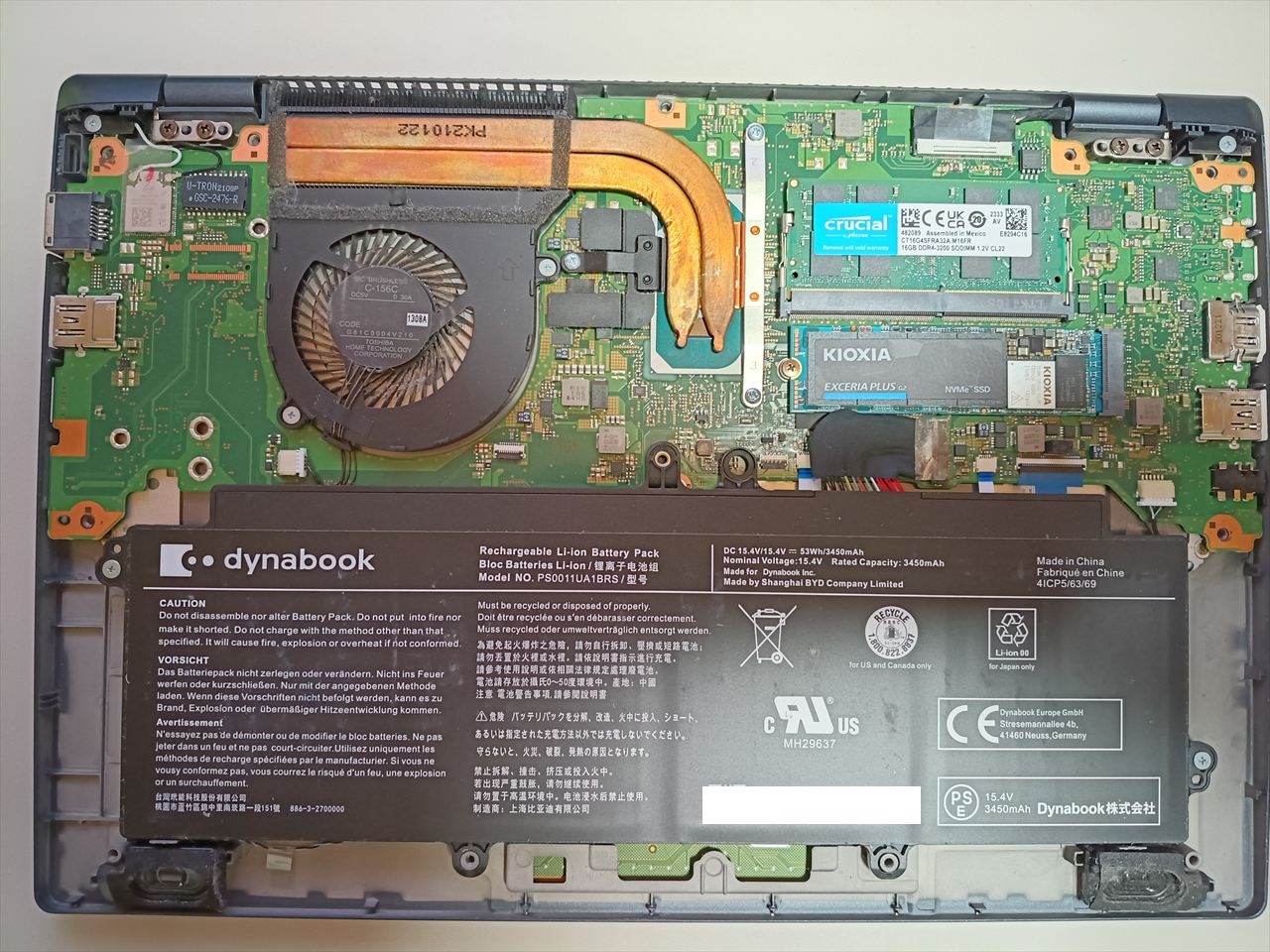
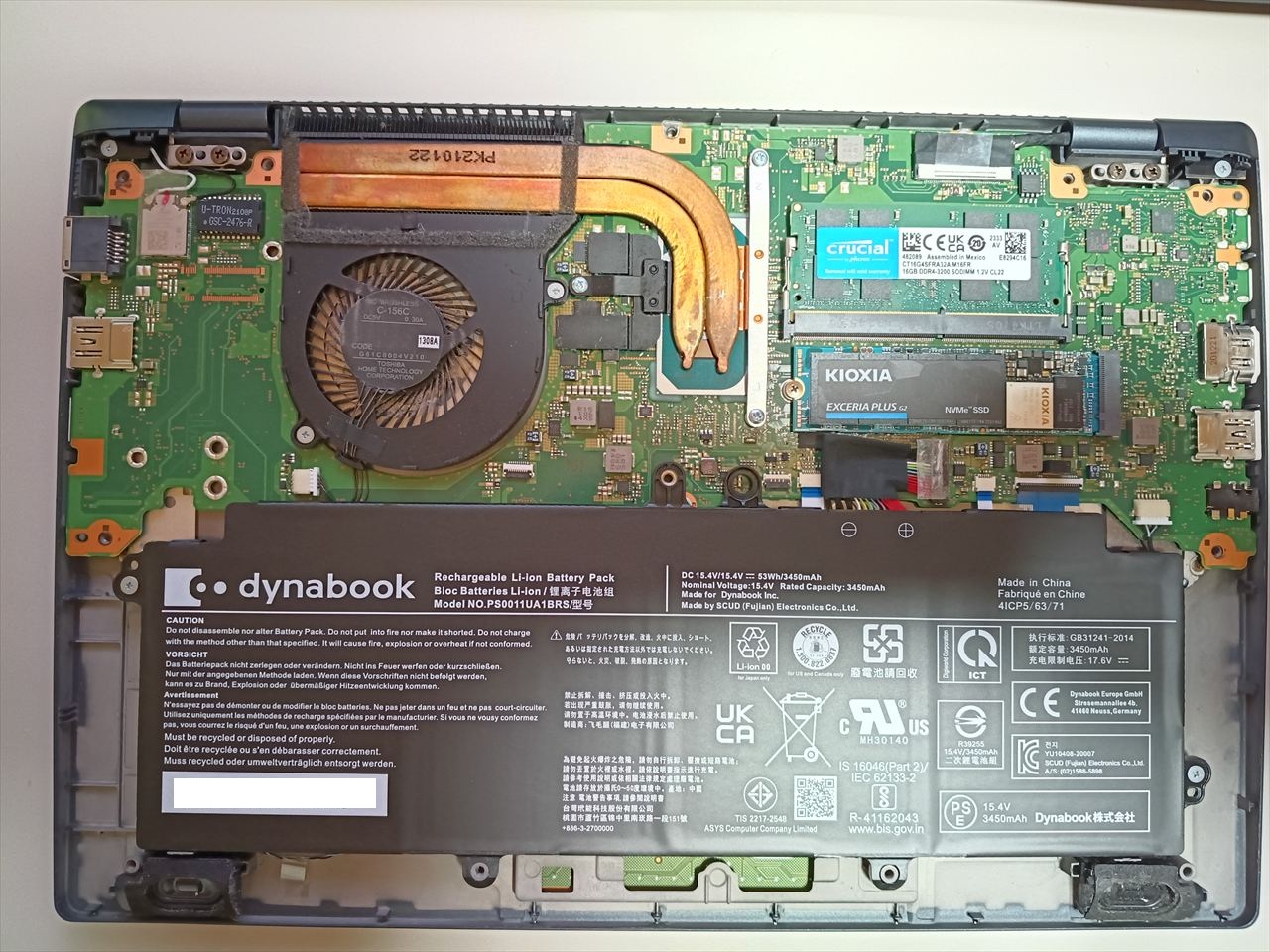
📌 ステップ2:バッテリーのコネクターを外す
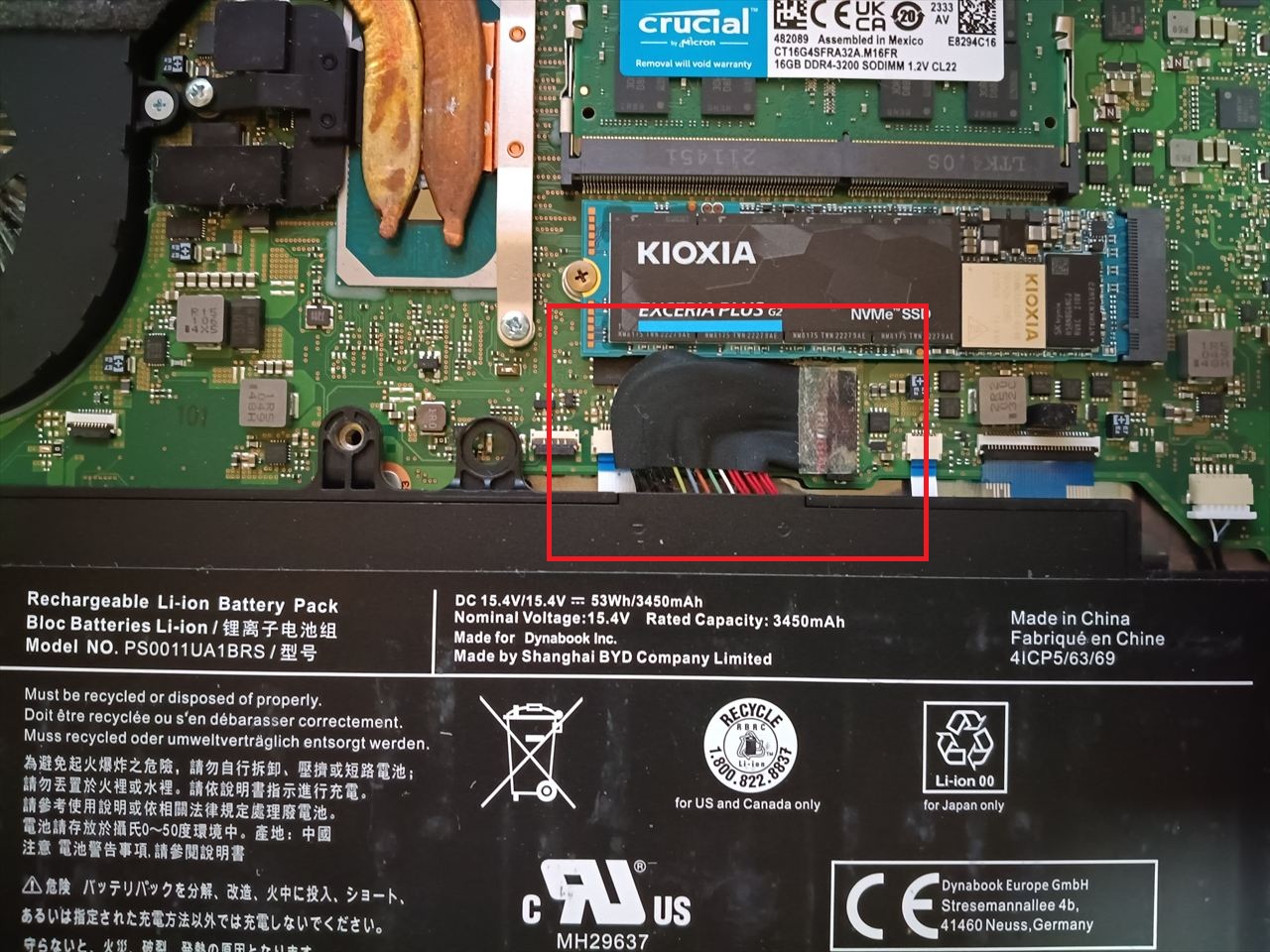
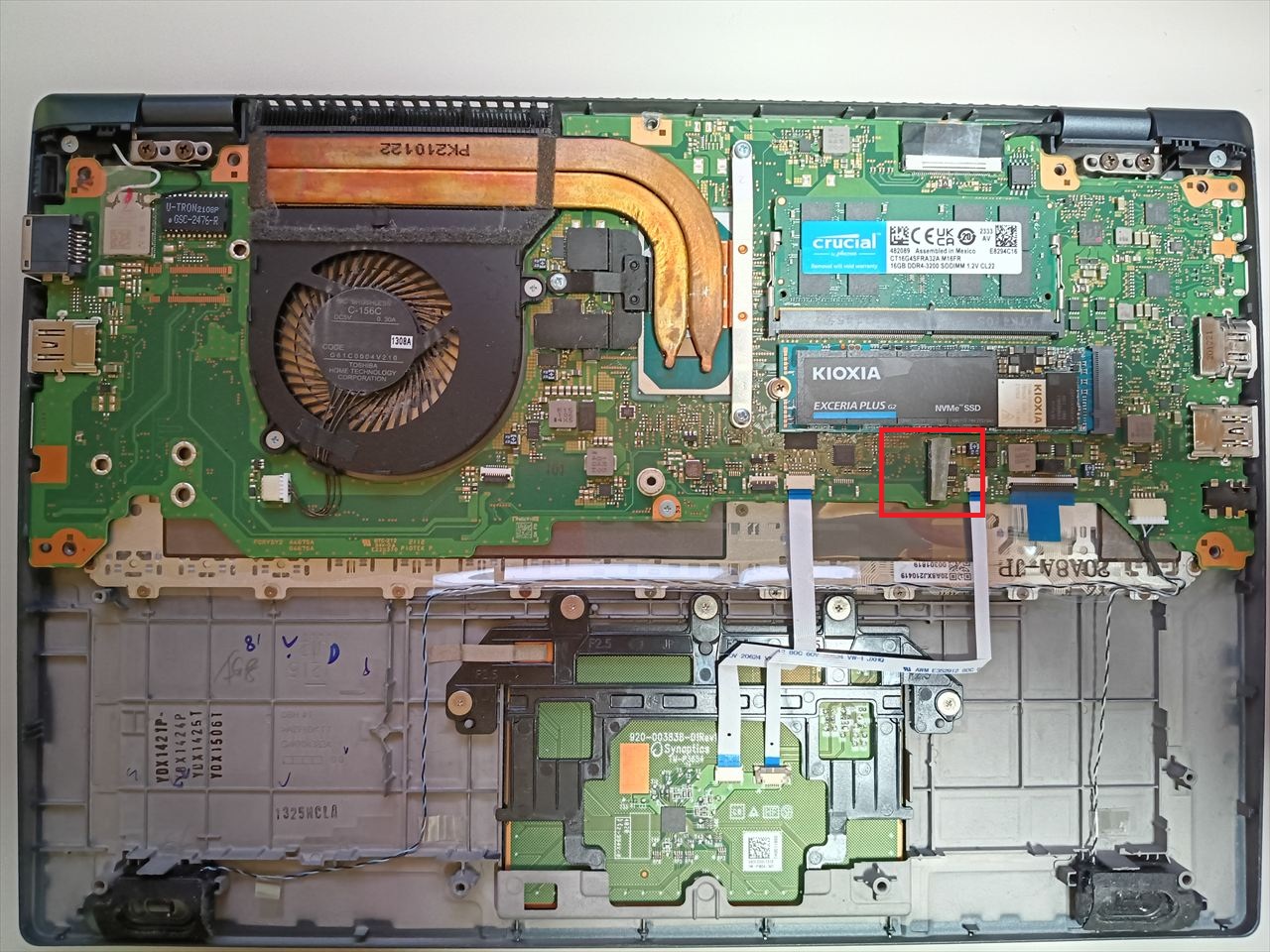
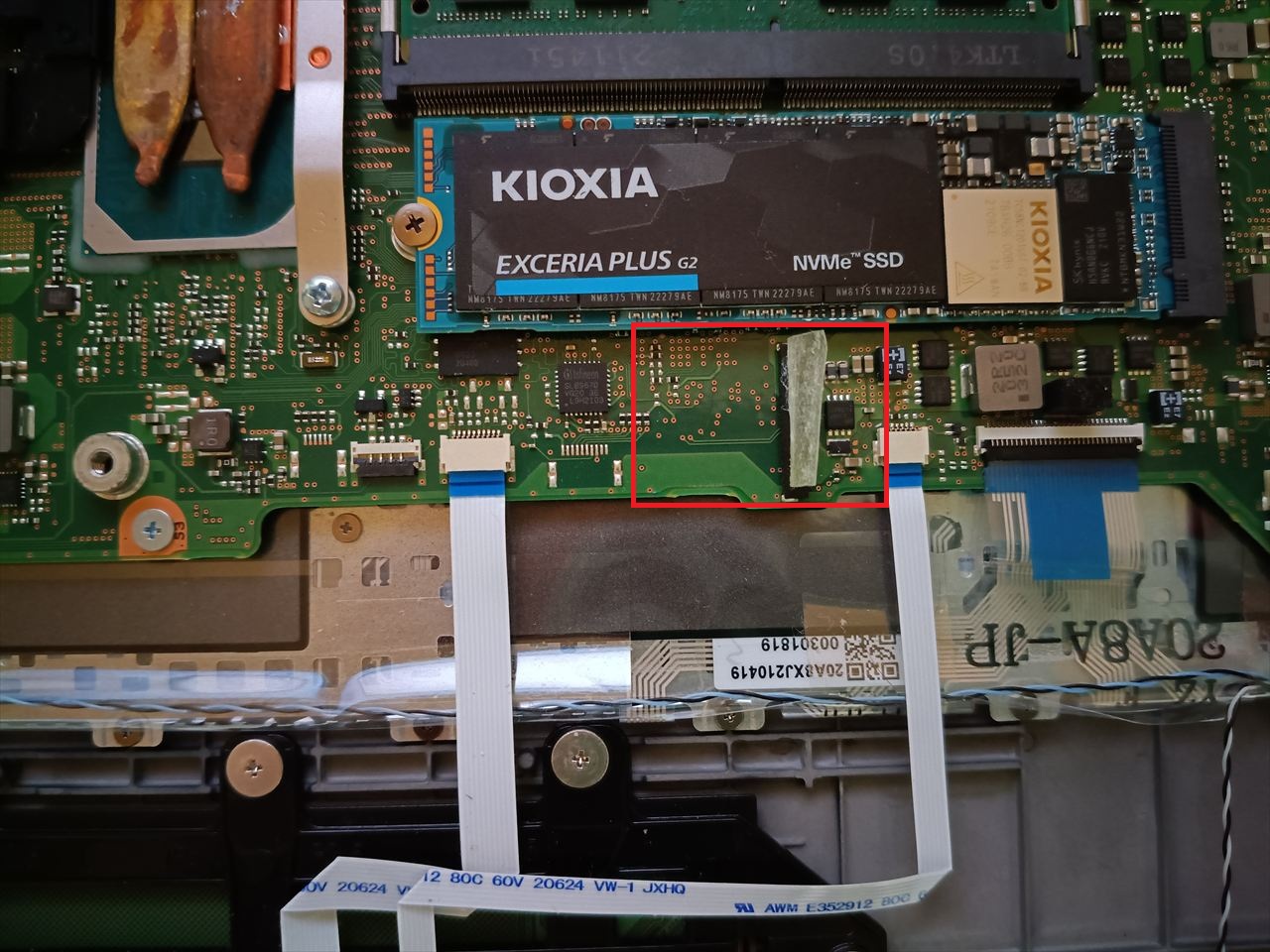
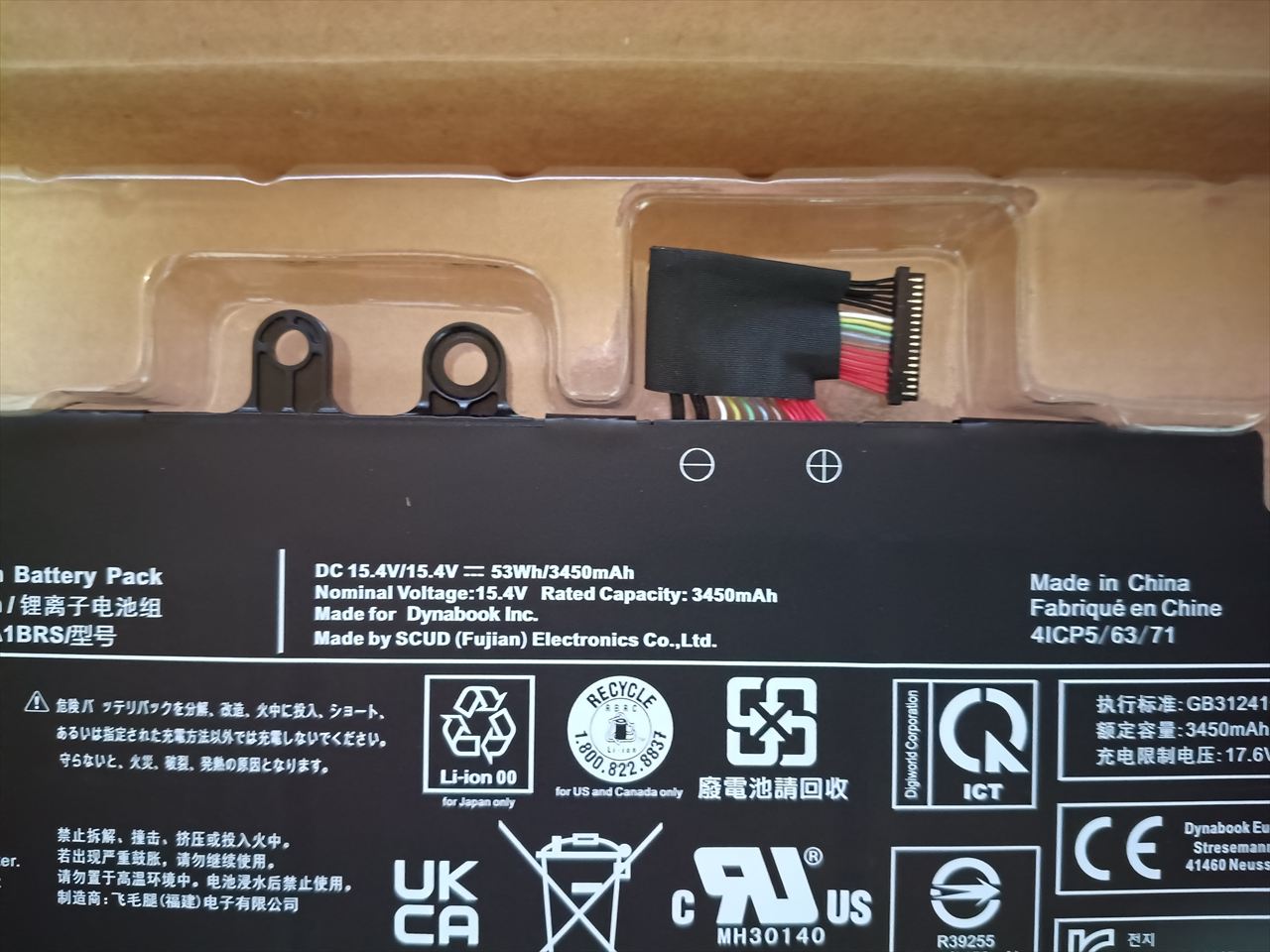
バッテリー本体を固定しているネジを確認し、先にコネクターを外します。コネクターのケーブルを直接引っ張るのではなく、プラグ部分を持って、端子の向きに沿って丁寧に抜きます。
コネクターを外した後、バッテリーを固定しているネジを取り外し、バッテリーをPC本体から取り出します。バッテリーを工具でこじったり、セルを押したりしないように注意します。
📌 ステップ3:交換用バッテリーを取り付ける
交換用バッテリーを元の位置に置き、固定ネジを取り付けます。その後、コネクターを正しい向きで接続します。
コネクターは、斜めに差し込んだり、ケーブルを引っ張ったりしないことが重要です。端子を破損すると、バッテリーを認識できなくなる場合があります。
📌 ステップ4:裏ブタを仮止めして動作確認する
交換直後は、裏ブタを完全に閉じず、数本のネジで仮止めします。問題なく動作することを確認してから、裏ブタを完全に取り付けます。
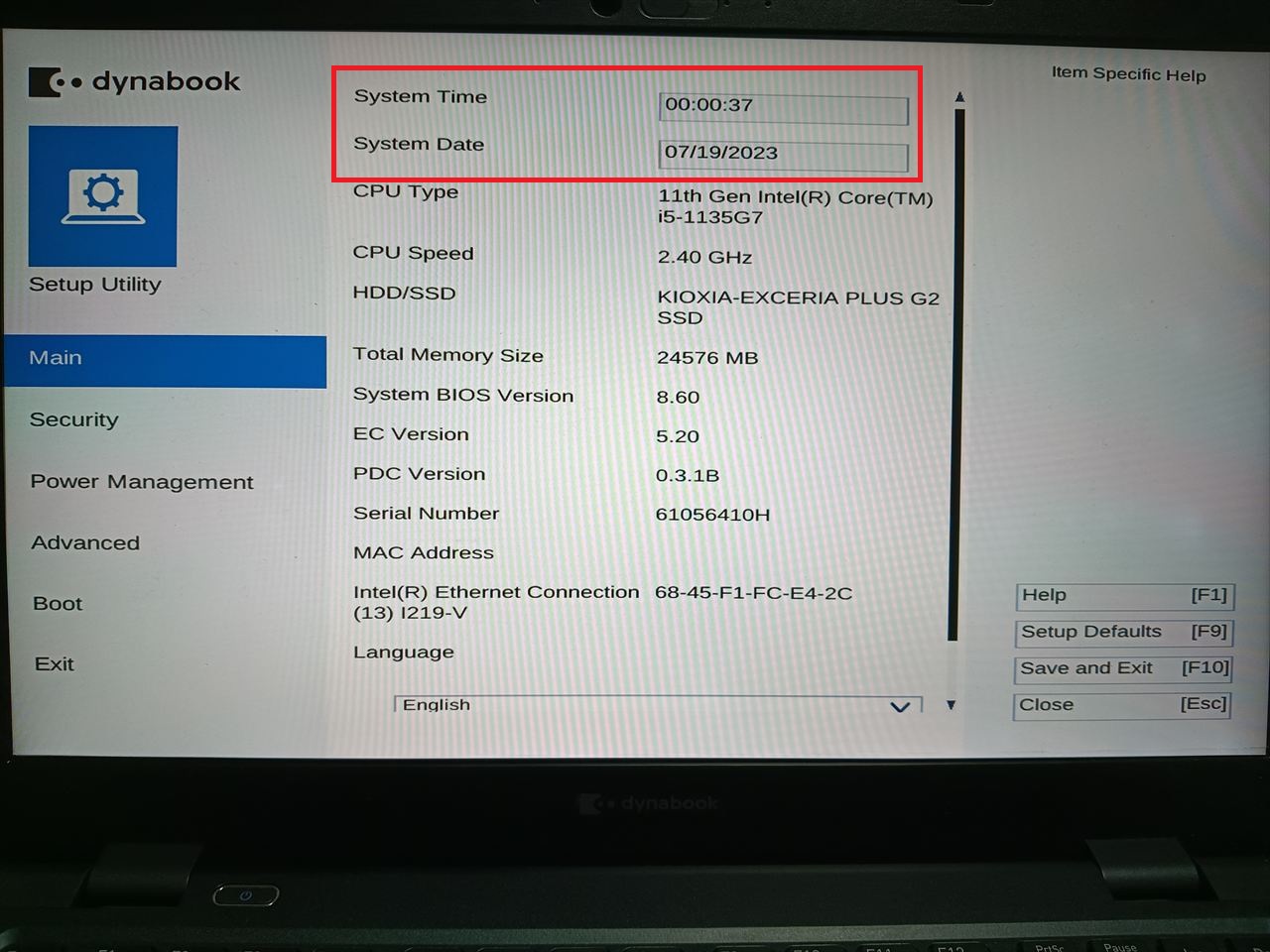
📌 ステップ5:BIOSでシステム日付を設定する
今回の交換後は、システム日付が初期化されていました。
電源投入時に設定を促すメッセージが表示された場合はBIOS画面を開き、現在の日付と時刻を設定します。
日付が大きくずれていると、Windowsや各種ソフトウェアの認証、証明書の検証、ファイルの更新日時などに影響する可能性があります。
📌 ステップ6:Windows起動後に再診断する
Windowsが起動したら、バッテリーが認識されていることを確認します。
その後、交換前と同じコマンドを実行して、新しいレポートを作成します。
-
PowerShell
- powercfg /batteryreport
交換後の確認ポイント
交換作業が終わったら、次の項目を確認します。
- Windowsがバッテリーを正しく認識している
- ACアダプター接続時に充電が進む
- ACアダプターを外しても電源が落ちない
- 残量表示が極端に増減しない
- スリープや再起動が正常に行える
- 異臭、異常発熱、膨張がない
まとめ
今回の作業では、Windows標準の powercfg /batteryreport を使ってバッテリーの状態を数値で確認し、劣化を確認してから交換しました。
交換前後の容量残存率と計算方法を、次の表にまとめます。
容量残存率は、次の式で計算しています。
「FULL CHARGE CAPACITY ÷ DESIGN CAPACITY × 100」
| 状態 | DESIGN CAPACITY | FULL CHARGE CAPACITY | 計算方法 | 容量残存率 |
|---|---|---|---|---|
| 交換前 | 53,130 mWh | 19,219 mWh | 19,219 ÷ 53,130 × 100 | 約36.2% |
| 交換後(中古純正) | 53,130 mWh | 54,285 mWh | 54,285 ÷ 53,130 × 100 | 約102.2% |
交換前は設計容量の約36.2%まで劣化していました。一方、交換後は中古の純正バッテリーでありながら容量残存率が約100%となり、診断上は新品同等の状態でした。交換後は、ACアダプターを外した状態でも快適に使用できるようになりました。
バッテリー交換で重要なのは、次の点です。
- 交換前に診断レポートを保存し、状態を数値で把握する
- 交換用バッテリーの型番、電圧、容量、コネクターを確認する
- コネクターやセルを傷付けないように作業する
- 裏ブタを完全に閉じる前に動作確認する
- 交換後も診断レポートを作成し、充電状態を確認する
- 膨張や異常発熱がある場合は、業者に依頼する
バッテリーの持ちが悪くなったと感じたときは、まず診断レポートを作成すると、交換が必要かどうかを判断しやすくなります。
今後も定期的に powercfg /batteryreport を実行し、容量残存率の変化を確認します。診断結果や使用感に変化があった場合は、その経過をこの記事に追記する予定です。