履歴管理
概要
このページでは、OCRや翻訳作業の履歴管理について説明しています。
履歴管理を利用することで、過去に行ったOCR検出や翻訳結果を参照することができます。
また、履歴データをJSON形式のテキストデータとして出力し、Excelや独自のプログラム等で再利用することが可能になります。
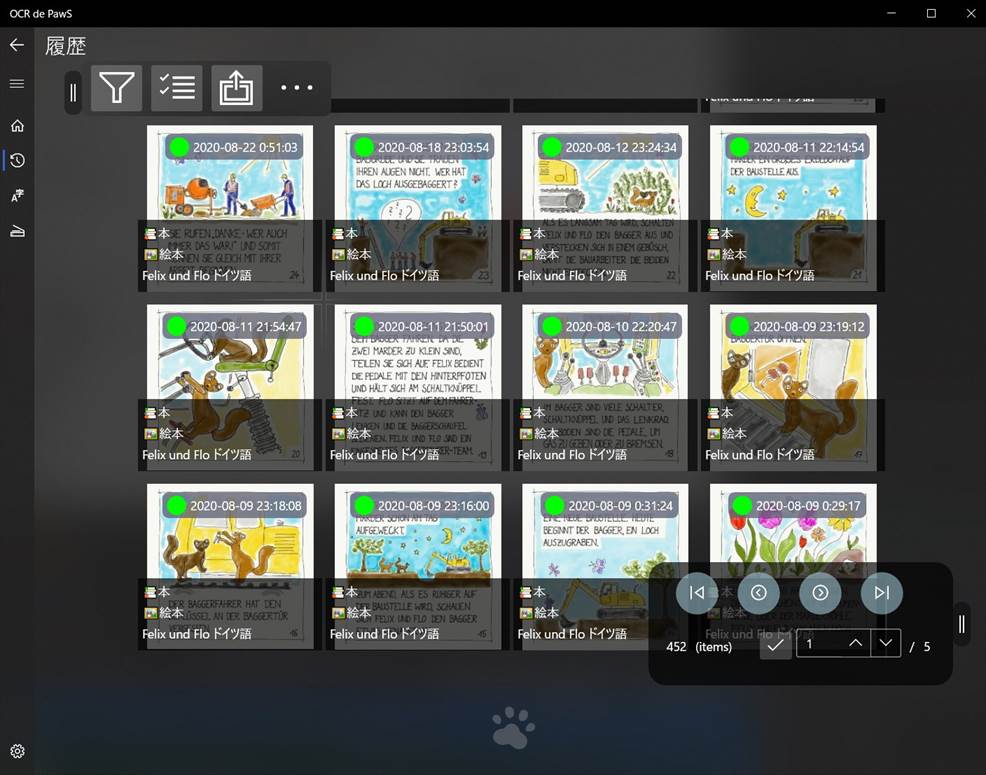
履歴一覧には、視認性を高めるためにOCR作業時の画像がサムネイルとして表示されます。
そのため、過去に行った作業内容の判別が容易になります。
履歴一覧
履歴一覧パネルについて説明します。
1.履歴一覧
履歴一覧は、ページ単位で管理しています。
WEBブラウザで良く見かける縦スクロールの操作では、表示できる項目の残数や現在位置がわかり難くなります。
ページ単位で管理することにより、表示している項目数の位置が容易に把握できるようになります。
また、任意の位置への移動も簡単にできるようになります。
ページの移動には、ページ移動コマンドパネル上に表示される次の機能を利用できます。
- 次のページへの移動 (Ctrl + PageDown)
- 前のページへの移動 (Ctrl + PageUp)
- 最終ページへの移動 (Ctrl + End)
- 先頭ページへの移動 (Ctrl + Home)
- 指定した任意ページへのジャンプ移動
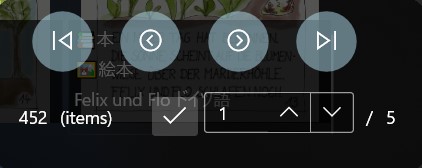
履歴一覧に表示できる最大の項目数は、最新の登録データから1,000件です。
1,000件を超える項目数を表示したい場合は、フィルタリング機能を使用します。
また、1ページ内に表示できる項目数は、設定ページで変更が可能です。スクロールを最小限に抑えるように項目数を設定することをお勧めします。
2.履歴項目
各履歴項目には、OCR検出に利用した画像がサムネイルとして表示されます。
サムネイル上には、次の項目情報が表示されます。
- 処理ステータス(🟢:成功、🔴:失敗)
- 登録日時
- カテゴリー名
- サブ・カテゴリー名
- タグ
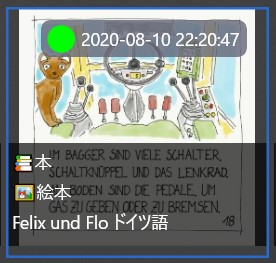
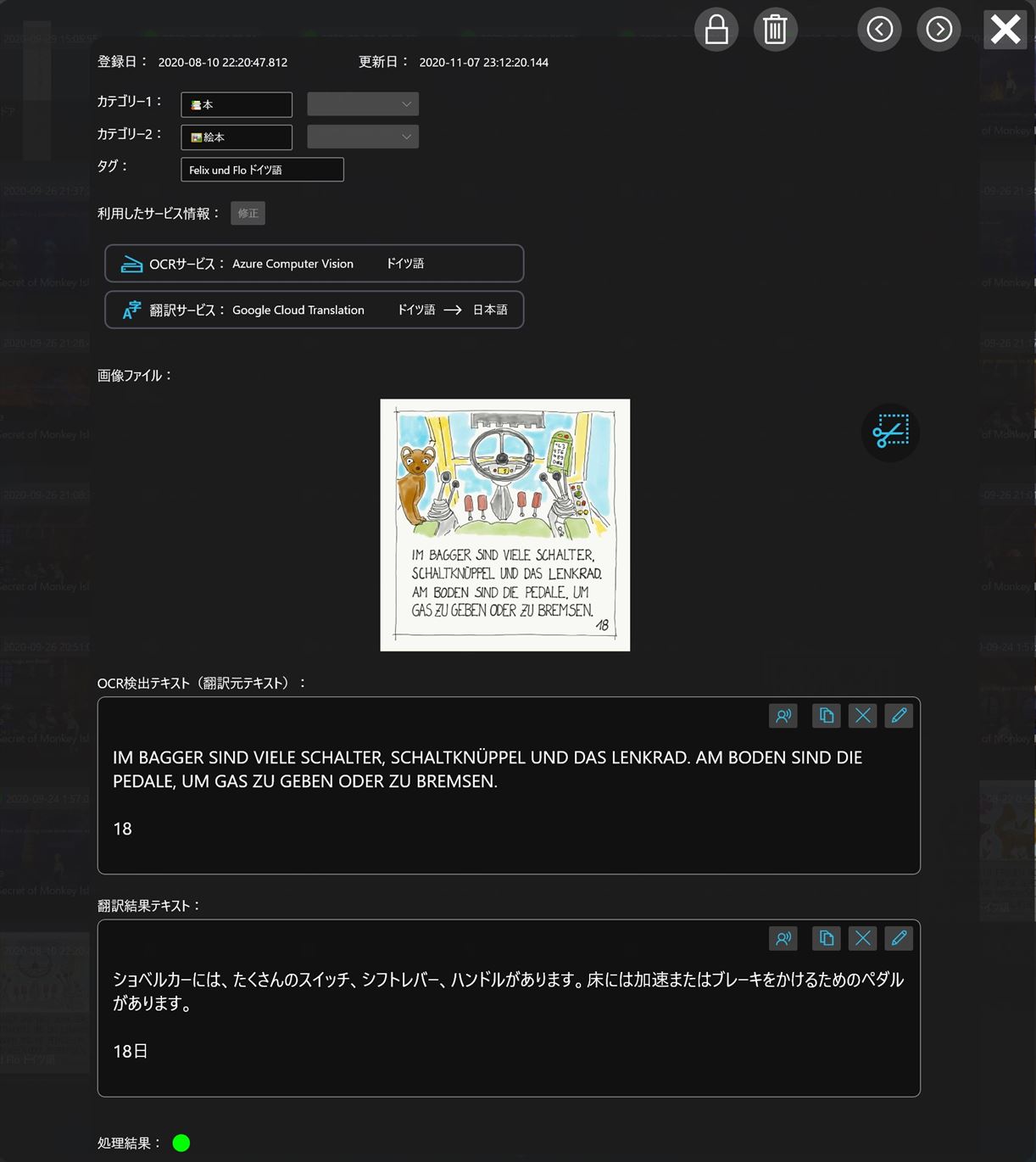
履歴項目をクリックすると、履歴の詳細情報を確認することができます。
また、履歴詳細情報パネルを表示した状態で、前後の履歴へ移動できます。ページを跨いで移動することも可能です。
履歴項目の編集
履歴項目の編集方法について説明します。
1.項目毎の編集
各履歴項目は、履歴詳細情報パネルから次の情報を編集することができます。
編集を行う場合は、パネル上部にあるロックボタンで編集許可状態にして下さい。
- カテゴリ情報
- サブ・カテゴリ情報
- タグ情報
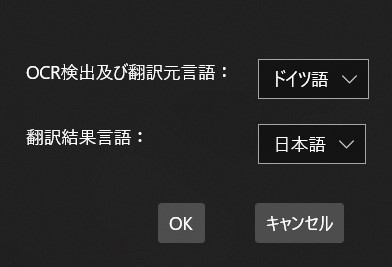
- 利用したサービス情報(OCR検出や翻訳結果の言語情報)
- OCR検出テキスト
- 翻訳結果テキスト

また、音声読み上げを行うことができます。 自動で音声言語が適切に切り替わらない場合は、利用したサービス情報の修正で言語情報を変更して下さい。
2.一括編集
任意の項目を選択し、一括し編集することができます。
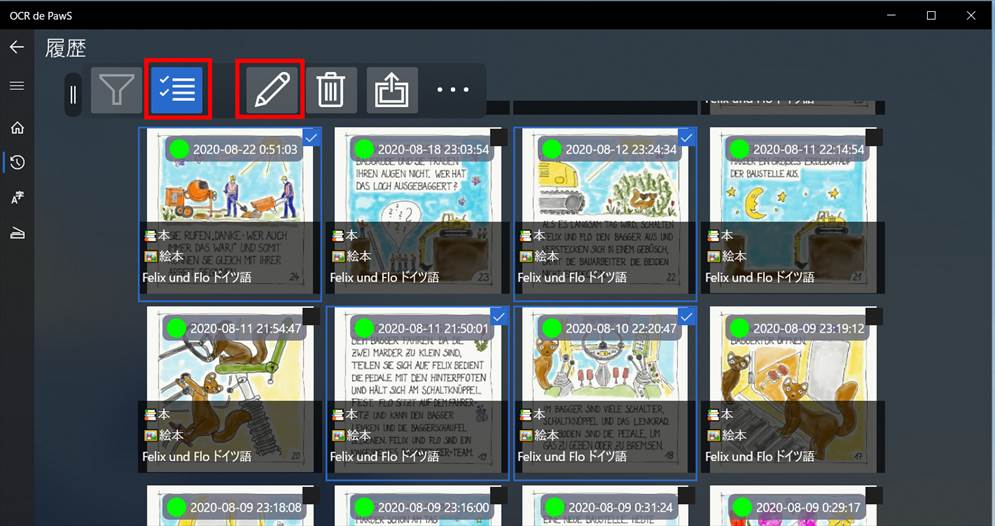
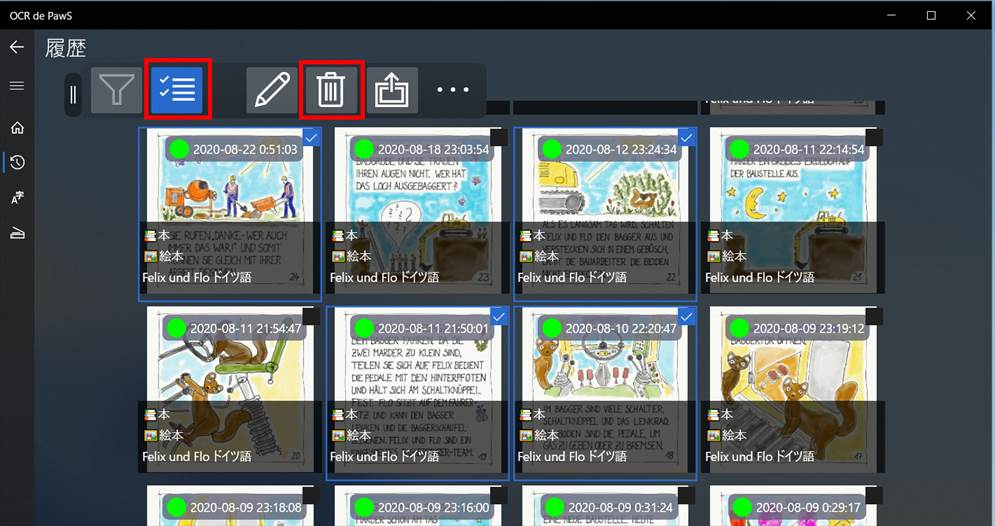
履歴一覧パネルの上部にある、コマンドパネルから複数選択ボタンをクリックし、編集対象となる履歴項目を選択して下さい。
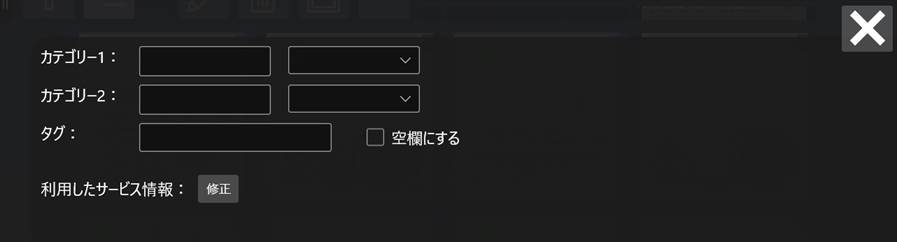
選択完了後に、複数履歴の編集ボタンをクリックすると編集パネルが表示されます。
一括して編集できる履歴情報は、次の項目になります。
- カテゴリ情報
- サブ・カテゴリ情報
- タグ情報
- 利用したサービス情報(OCR検出や翻訳結果の言語情報)
一括して削除を行う場合も、同様な手順です。
フィルタリング
履歴項目のフィルタリング方法について説明します。
1.フィルタリング
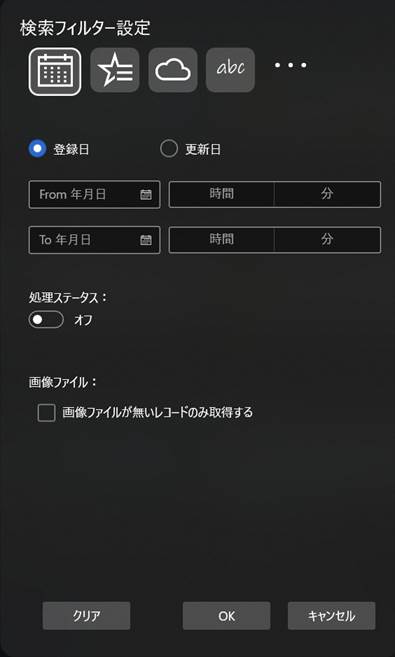
検索フィルタリング機能を利用して、表示項目を絞り込むことができます。
フィルタリングを行った場合は、ページ下部にフィルタイング情報が表示されます。


履歴データの出力
履歴データの出力方法について説明します。
履歴データは、JSON形式のテキストファイルとして出力されます。
1.出力方法
「ファイルに書き出す」ボタンをクリックして下さい。
出力先を指定するダイアログが表示されるので、出力先を指定して下さい。
履歴一覧で抽出されている項目が、出力対象になります。